PS的功能十分强大,我们可以用PS设计可爱的口罩,具体步骤如下:
- 首先新建一个长宽均为600像素(可以自行定义)的画布,背景色可以设置为淡蓝色

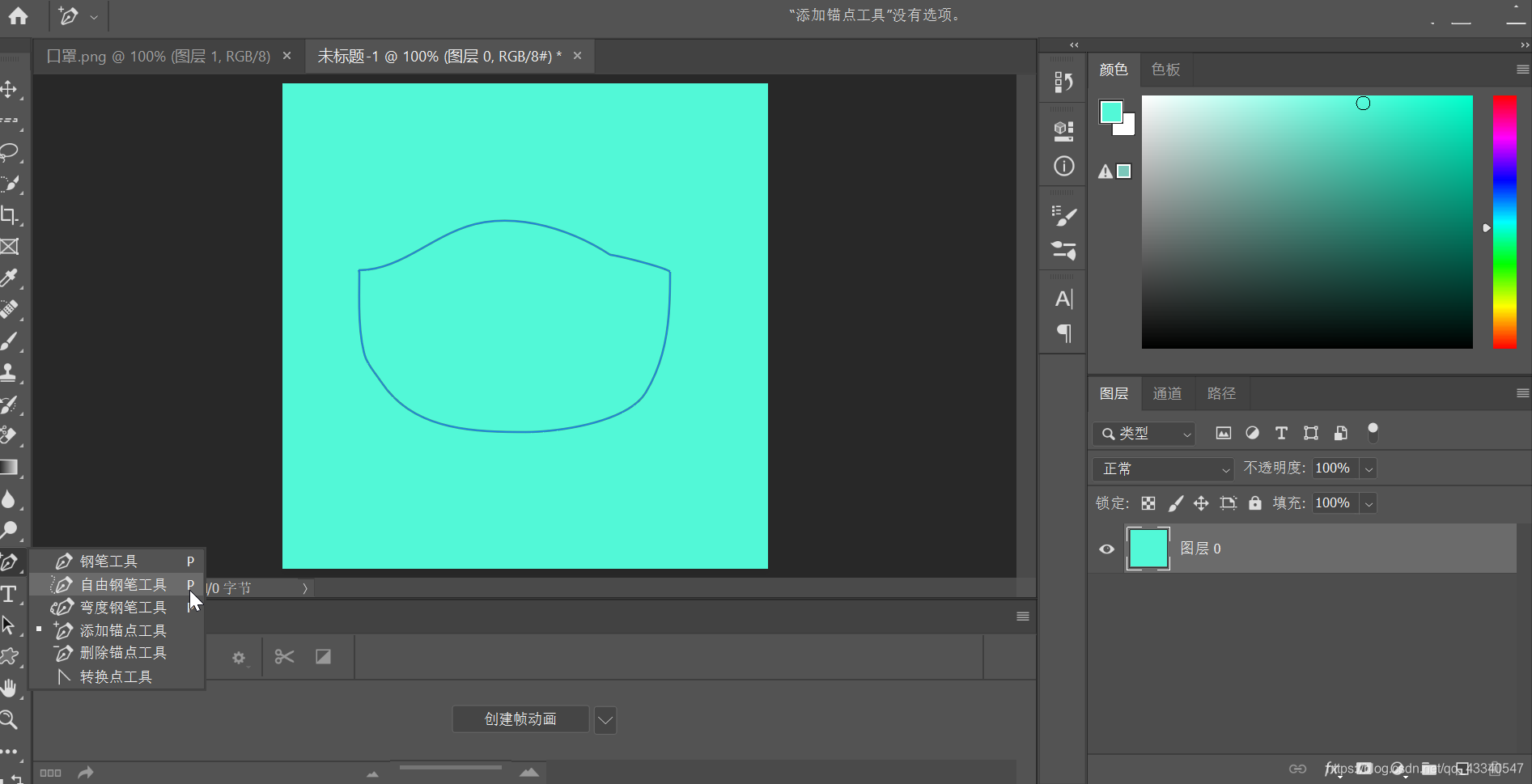
- 点击图层的锁头标志解锁图层,然后在左侧工具栏的钢笔工具中选择合适的工具画出口罩的大致形状(注意,这时不需要画出口罩两侧的细带子,否则难以选中想要的选区),然后同时按 Ctrl+Enter 选中口罩区域。接着同时按 Ctrl+Shift+I 进行选区反选,再按 Delete 删除选区,即可得到口罩的初步形状图

- 这时可以给口罩添加自己喜欢的元素啦,我们打开另外一张素材图, 点击图层的锁头标志解锁图层,然后用快速选择工具框选出想要的元素选区,接着同时按 Ctrl+Shift+I 进行选区反选,再按 Delete 删除选区,即可得到想要的元素啦

- 接着我们可以同时按 Ctrl+T 来调整元素大小,然后再用移动工具将元素移动到口罩的图层上即可


- 接下来就是画口罩两侧的细带子啦。我们用套索工具在口罩一侧画一条细带子

接着在该套索区域上用鼠标右击选择填充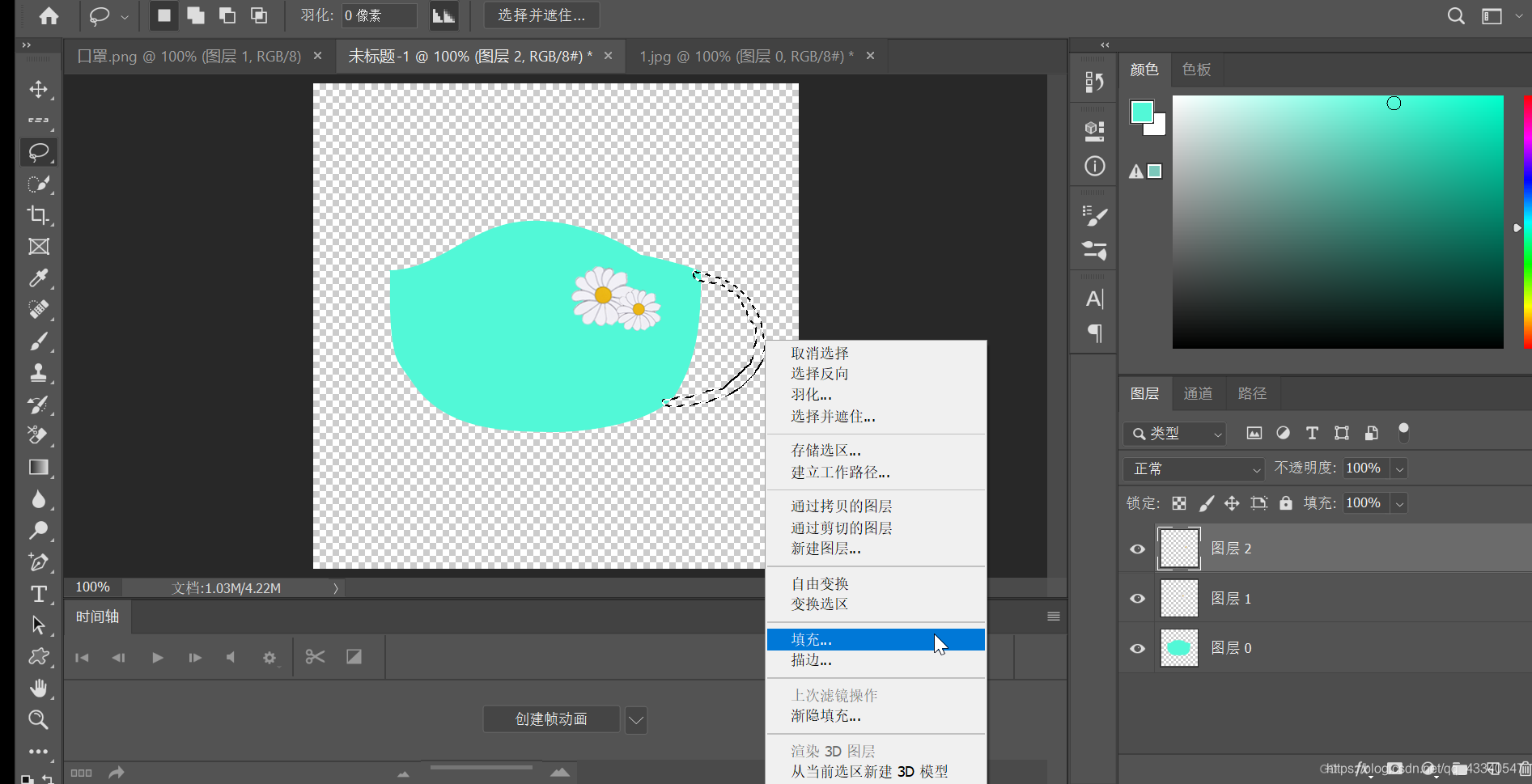
选择颜色填充并填充上与口罩一样的淡蓝色即可
另一侧的细带子也同理,口罩到此就制作好啦
接下来还可以加阴影什么的继续进行优化,这里就不详细说明了哦
到此就结束啦,感谢您的支持/玫瑰~